반응형
"이전 글: M4 맥미니 Python 에러 해결을 마치셨다면, 이제 당신만의 자비스를 깨울 시간입니다."
안녕하세요, 36세 수학 강사이자 시스템 설계자로 활동 중인 DoubleJ입니다. 최근 기술 커뮤니티와 유튜브를 뜨겁게 달구고 있는 OpenClaw(구 ClawdBot, Moltbot)를 맥미니에 구축하는 것은 나만의 '24시간 상주하는 AI 비서'를 만드는 가장 확실한 방법입니다.
오늘 이 글에서는 왜 맥미니가 최적의 서버인지부터, 30단계에 걸친 초보자용 세팅 매뉴얼, 그리고 반드시 지켜야 할 보안 수칙까지 하나도 빠짐없이 정리해 드립니다.
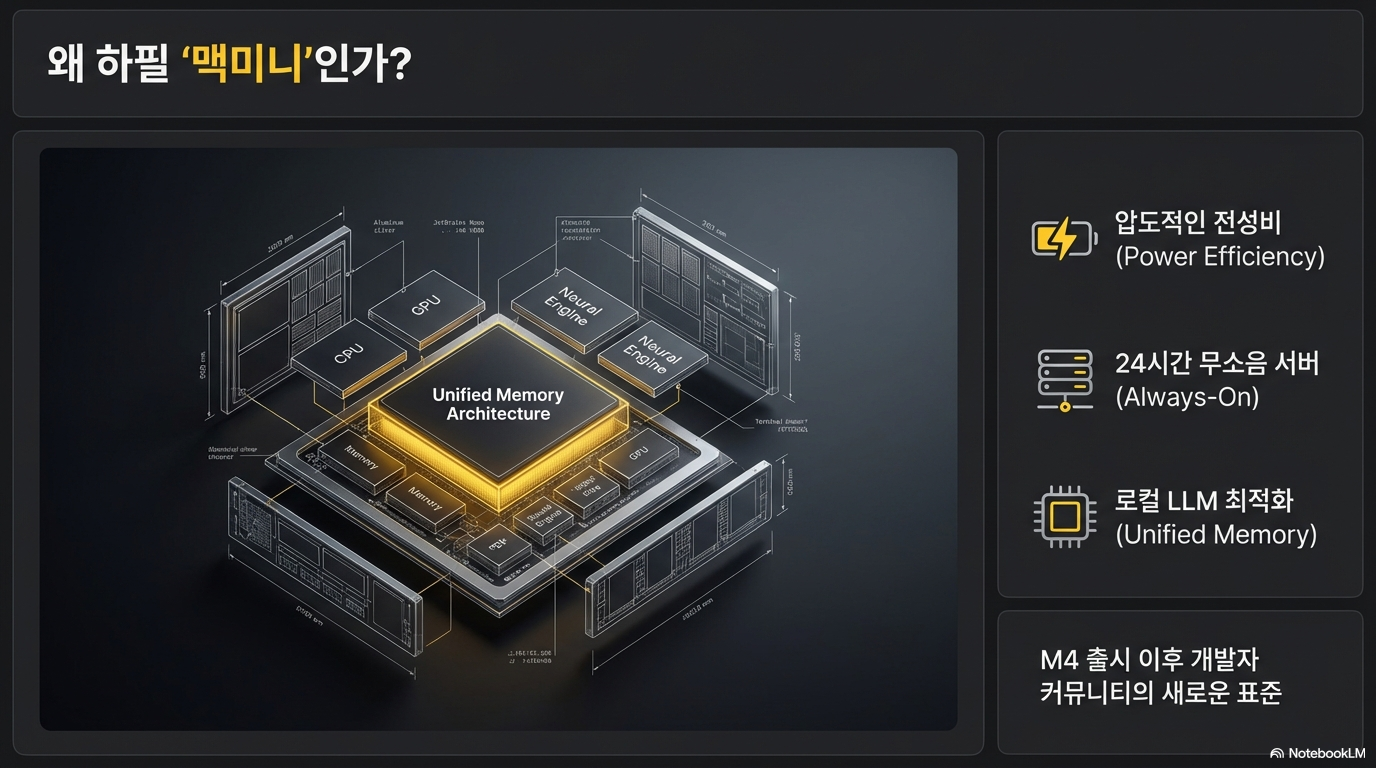
1. 왜 맥미니(Mac Mini)가 OpenClaw 서버로 최적인가?
- ✅ 24시간 구동의 안정성: OpenClaw는 잠자는 사이에도 작업을 수행해야 합니다. 맥미니는 저전력, 저소음 설계로 가정용 24시간 서버로서 압도적인 안정성을 제공합니다.
- ✅ 애플 실리콘의 효율성: M1, M2, M4 칩셋의 통합 메모리 구조는 로컬 AI 구동 시 윈도우 PC 대비 훨씬 높은 처리 효율을 보여줍니다.
- ✅ 보안 및 격리(Sandboxing): 메인 업무용 기기와 분리된 별도의 '격리 서버'로 맥미니를 사용하면, AI 에이전트에게 전권을 부여하면서도 개인 데이터를 안전하게 보호할 수 있습니다.
- ✅ 최고의 가성비: 고성능 VPS 임대 비용 대비 중고나 기본형 맥미니를 구매하는 것이 장기적으로 저렴하며, 중고 가격 방어력 또한 뛰어납니다.
🛠️ OpenClaw 맥미니 설치 30단계 매뉴얼
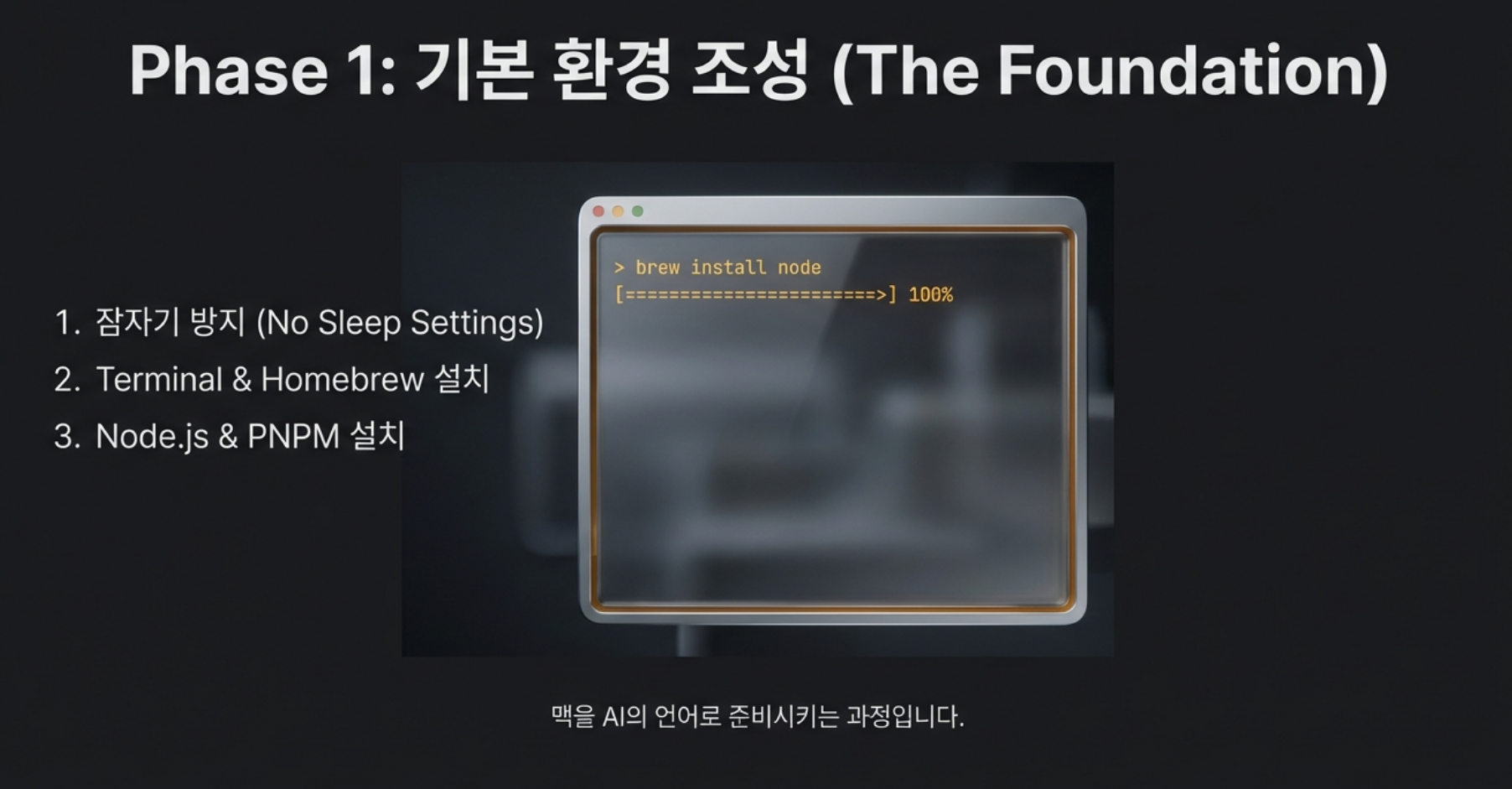
[Step 1-7] 맥미니 기본 환경 설정
- 잠자기 방지 설정: 시스템 설정 > 디스플레이 > 고급에서 '디스플레이가 꺼져 있을 때 자동으로 잠자지 않게 하기'를 활성화합니다.
- 터미널 실행: Command + Space로 Terminal을 실행합니다.
- Homebrew 확인:
brew --version을 입력하여 설치 여부를 확인합니다. - Homebrew 설치: 미설치 시 공식 홈페이지의 설치 스크립트를 터미널에 입력합니다.
- Node.js 설치:
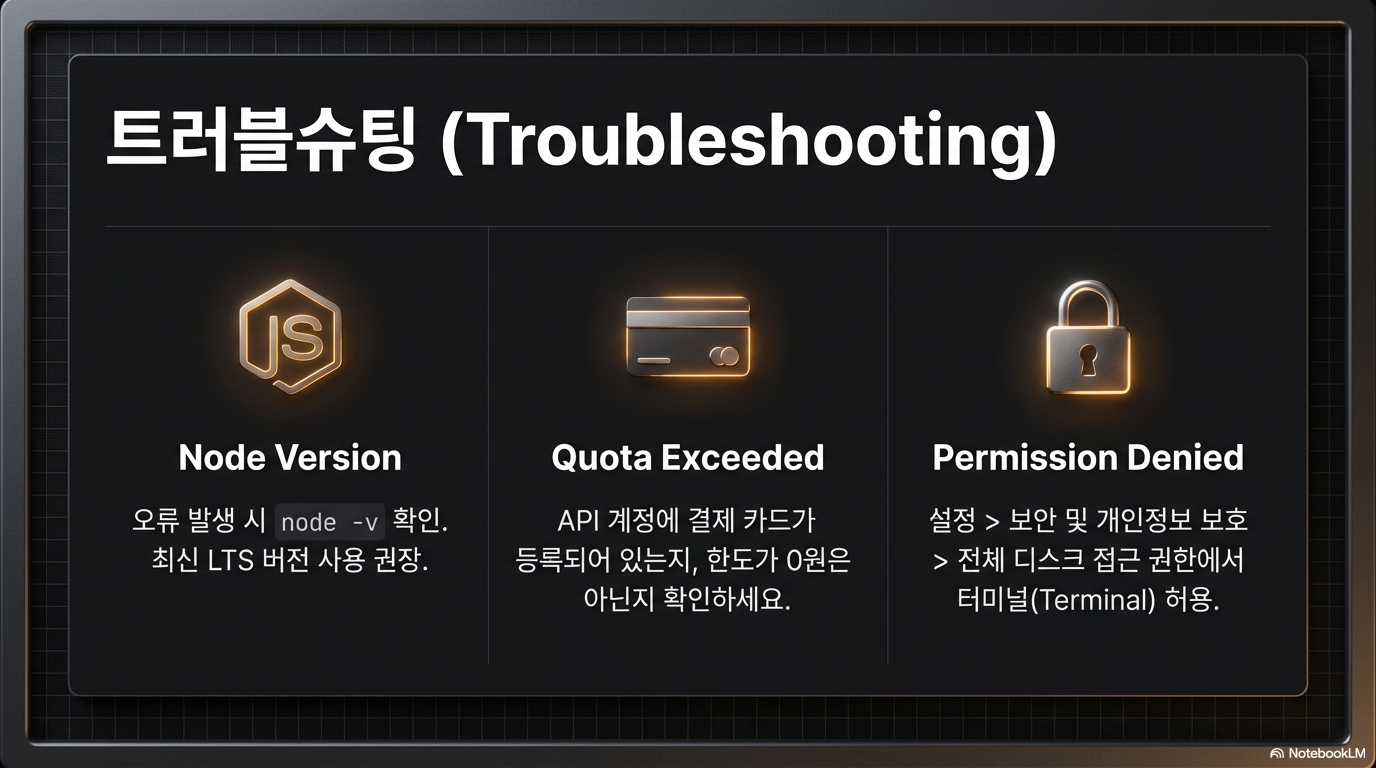
brew install node를 입력합니다. 필수 구동 요소입니다. - Node 버전 확인:
node -v로 설치를 검증합니다. - PNPM 설치:
brew install pnpm으로 패키지 매니저를 설치합니다.
[Step 8-16] API 키 및 텔레그램 봇 준비
- LLM 공급자 선택: Anthropic(Claude) 또는 OpenAI 중 하나를 선택합니다.
- API 키 발급: 각 개발자 사이트에서 Secret Key를 생성하고 메모장에 안전하게 저장합니다.
- 텔레그램 설치: 맥미니와 스마트폰 모두에 설치합니다.
- @BotFather 검색: 텔레그램 공식 봇 생성 계정을 찾습니다.
- 봇 생성:
/newbot명령어를 전송합니다. - 표시 이름 설정: AI 비서의 닉네임을 정합니다.
- 봇 ID 설정: 반드시
bot으로 끝나는 고유 ID를 생성합니다. - 봇 토큰 복사: 발급된 HTTP API Token을 복사하여 저장합니다.
- API 결제 등록: AI 모델 사이트에 사용을 위한 카드를 미리 등록해둡니다.
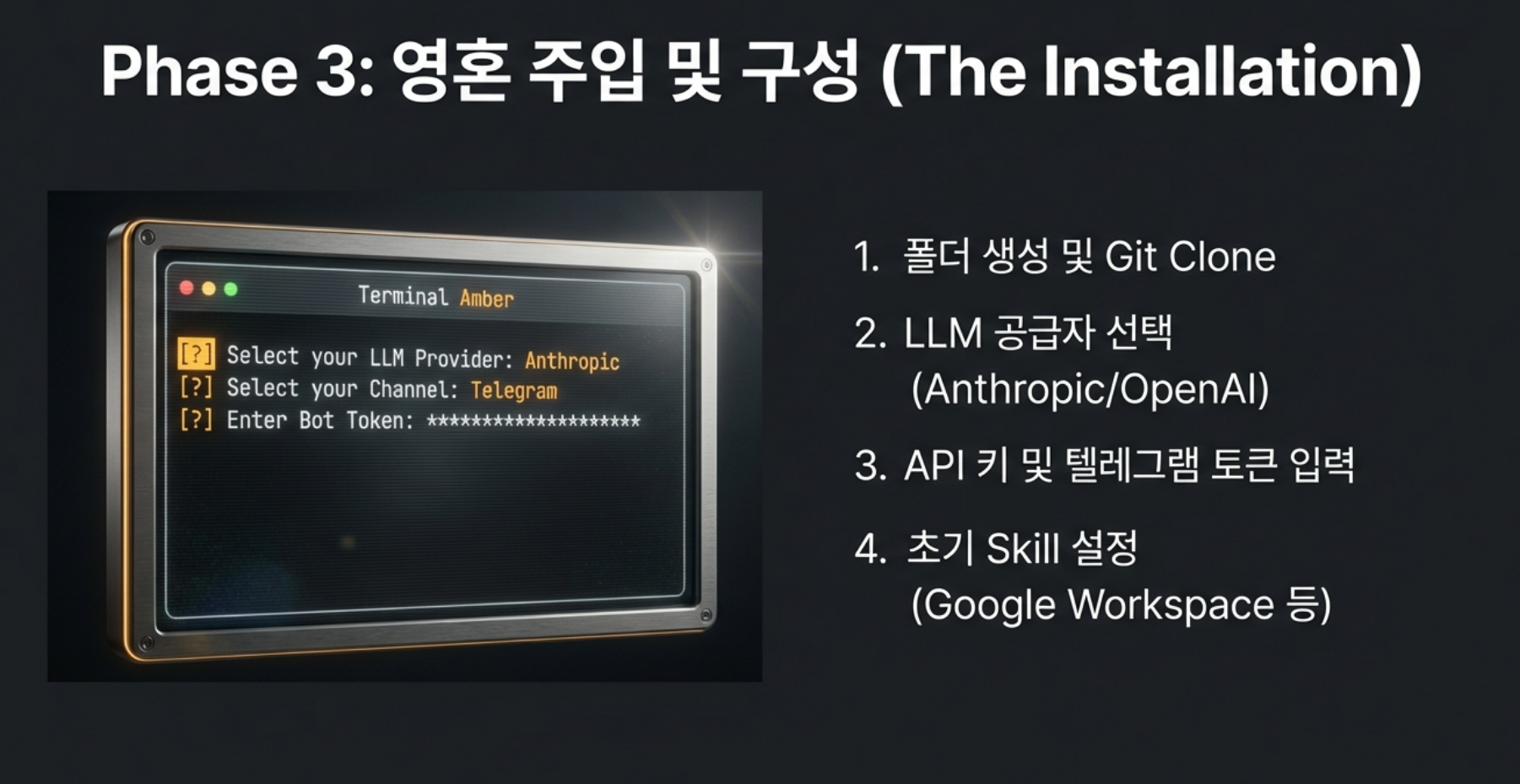
[Step 17-24] OpenClaw 설치 및 구성
- 설치 폴더 생성: 터미널에서
mkdir openclaw && cd openclaw를 입력합니다. - 설치 명령어 실행: 깃허브 공식 안내에 따른 설치 스크립트를 입력합니다.
- LLM 공급자 연결: 설치 과정 중 Anthropic 또는 OpenAI를 선택합니다.
- API 키 입력: 복사해둔 AI Secret Key를 붙여넣습니다.
- 통신 채널 선택: 'Telegram'을 선택합니다.
- 봇 토큰 입력: 텔레그램 봇 토큰을 입력합니다.
- 필수 스킬(Skill) 선택: Google Workspace나 Apple Notes 등 필요한 기능을 체크합니다.
- 패키지 매니저 확정: 초보자에게 권장되는 npm을 선택합니다.
[Step 25-30] 실행 및 페어링 테스트
- OpenClaw 깨우기: 터미널에
npm start또는openclaw명령어를 입력합니다. - 텔레그램 채팅방 오픈: 본인이 생성한 봇과의 대화창을 엽니다.
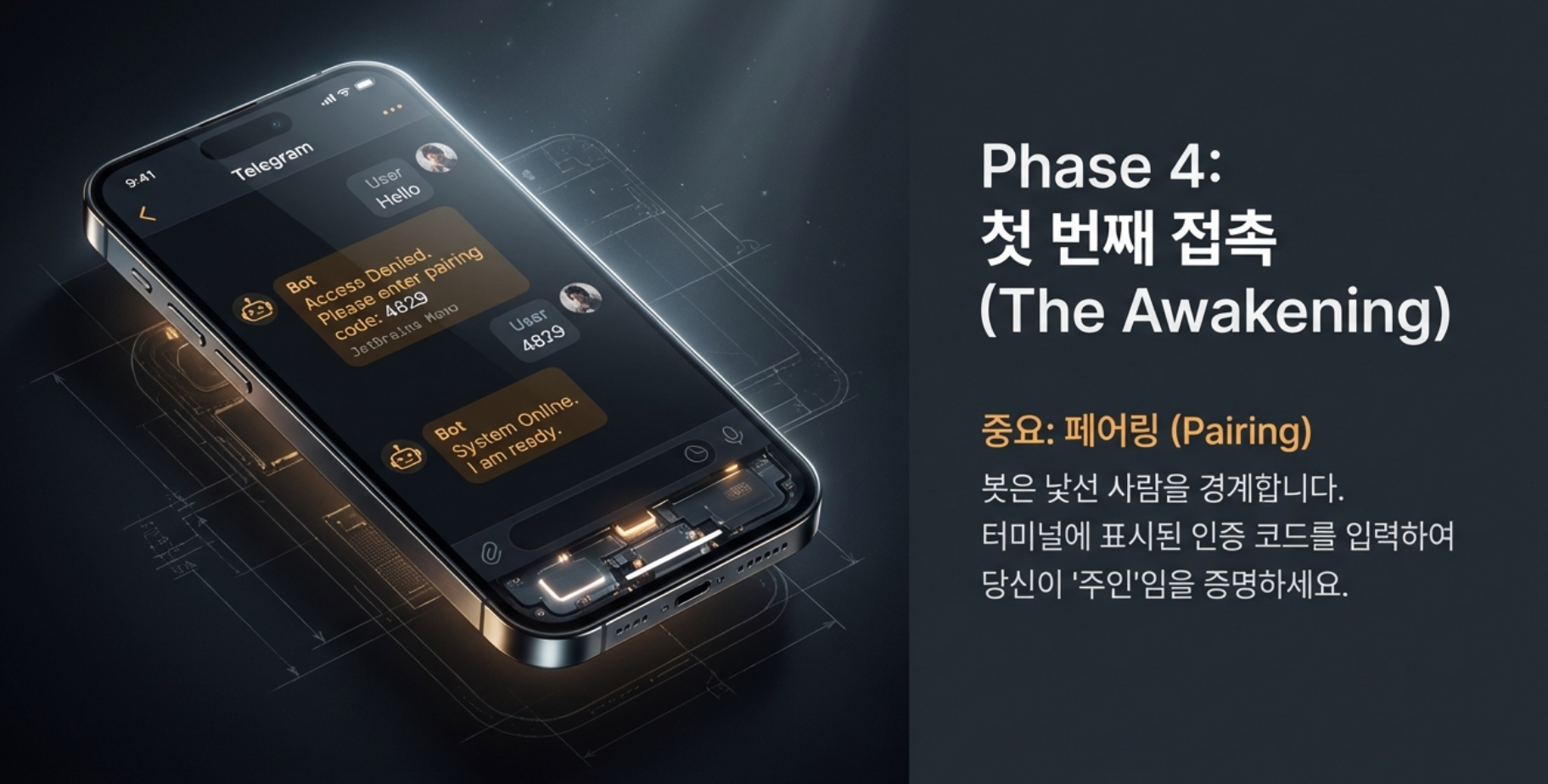
- 첫 인사 전송: "안녕"이라고 메시지를 보냅니다.
- 페어링 코드 인증: 터미널에 표시된 숫자 코드를 텔레그램에 입력하여 주인을 인증합니다.
- 관리자 승인 확인: "연결되었습니다"라는 응답이 오면 성공입니다.
- 최종 테스트: "내일 오전 9시에 일정 브리핑해줘"라고 명령해 봅니다.

⚠️ 아키텍트의 필수 주의사항 (필독)
- 비용 폭탄 경계: AI 사용량 한도(Usage Limit)를 공급자 사이트에서 반드시 설정하세요. 무한 루프 발생 시 결제 금액이 커질 수 있습니다.
- 파일 관리 주의: AI가 접근할 수 있는 폴더를 제한(Sandbox)하지 않으면 중요한 시스템 파일을 삭제할 위험이 있습니다.
- 보안 격리: 가능하면 맥미니 내에 '관리자 권한이 없는 별도 계정'을 만들어 실행하는 것을 추천합니다.
- 페어링 모드 엄수: 봇 설정을 공개로 두면 타인이 내 컴퓨터를 원격 제어할 수 있습니다.
- 토큰 공유 금지: API 키와 봇 토큰은 집 열쇠와 같습니다. 절대 스크린샷으로 남기거나 공유하지 마세요.
📂 아키텍트의 다음 설계도 둘러보기
시스템 설계자 DoubleJ의 모든 로직은 하나로 연결됩니다.


댓글