[2026 해결] PDF 논문 번역 글씨 깨짐 없이 무료로 보는 법 (레이아웃 유지 100%)
💡 핵심 요약: PDF 레이아웃 유지하며 번역하는 TOP 3 방법
- DeepL 데스크탑 앱 사용 (추천도 1위): 웹사이트가 아닌 PC용 프로그램 설치 후 [문서 번역] 탭을 이용하면 PDF 폰트 깨짐이 완벽히 방지됩니다.
- Google 번역 '문서' 기능: 10MB 이하의 논문이라면 구글 번역기 상단의 [문서] 탭에 업로드하여 원본 레이아웃을 80% 이상 보존할 수 있습니다.
- MS Word로 변환 후 번역: PDF를 워드(.docx)로 변환한 뒤, Word 내장 번역기를 사용하면 수식과 표가 망가지지 않습니다.
해외 논문이나 외국계 기업의 매뉴얼 PDF를 읽어야 할 때, 복사해서 번역기에 붙여넣으면 엔터(줄 바꿈)가 이상하게 쳐지거나 글씨가 네모 모양(□□□)으로 깨지는 경험, 다들 한 번쯤 있으실 겁니다. 표(Table) 안에 있는 텍스트는 아예 번역조차 안 되죠.
오늘 포스팅에서는 대학원생과 직장인들의 시간을 10배 아껴줄, '원본 PDF의 레이아웃(그림, 표, 수식)을 그대로 유지하면서 텍스트만 깔끔하게 한글로 번역하는 무료 방법 3가지'를 완벽하게 정리해 드립니다.
1. DeepL (딥플) PC 데스크탑 앱 활용 (가장 추천)
현재 전 세계에서 가장 자연스러운 번역 품질을 자랑하는 AI 번역기 DeepL입니다. 많은 분이 웹사이트에서 텍스트만 복사-붙여넣기 하시는데, PDF 전체를 깨짐 없이 번역하려면 무조건 무료 데스크탑 앱을 설치해야 합니다.
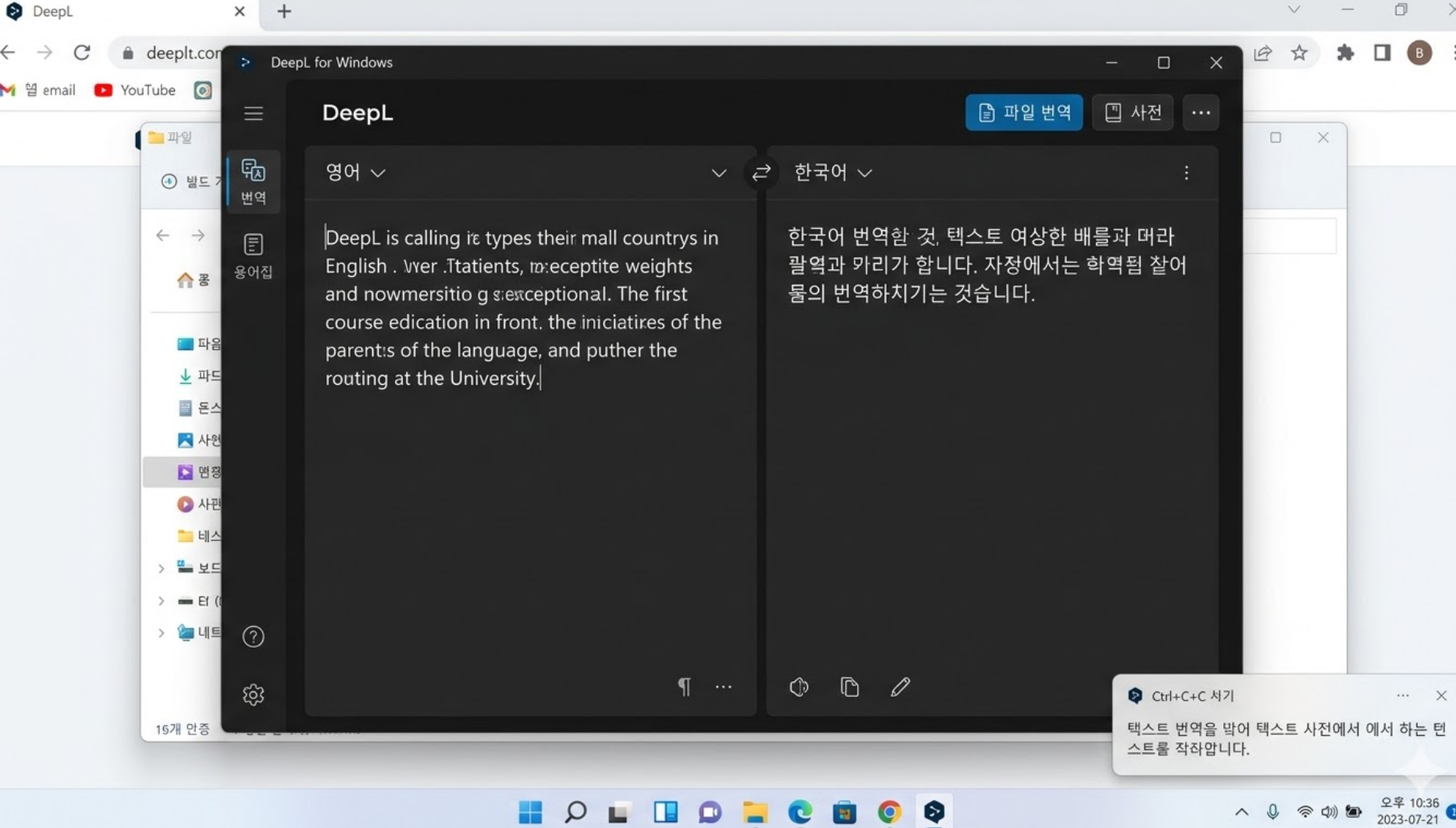
- 장점: 자연스러운 문맥 번역, 원본 PDF와 똑같은 포맷으로 새 PDF 파일 생성
- 방법: DeepL PC 앱 실행 ➔ 상단 [파일 번역] 클릭 ➔ PDF 업로드 ➔ [번역본 저장]
- 주의사항: 무료 버전은 한 달에 3개의 파일(파일당 5MB 한도)까지만 번역이 가능합니다.
2. 구글 번역 '문서 번역' 기능 숨은 꿀팁
별도의 프로그램 설치가 귀찮다면 가장 접근성이 좋은 구글 번역기를 활용할 수 있습니다. 단, 텍스트 창이 아닌 [문서] 탭을 활용해야 레이아웃이 방어됩니다.
- 방법: 구글 번역기 웹사이트 접속 ➔ 상단 [텍스트 / 이미지 / 문서 / 웹사이트] 중 '문서' 클릭 ➔ PDF 파일 드래그 앤 드롭
- 팁: 구글 번역은 10MB 이상의 큰 파일은 튕겨낼 수 있으니, IlovePDF 같은 사이트에서 논문을 반으로 쪼갠 뒤 번역하는 것이 좋습니다.
3. MS Word (워드) 강제 변환 후 내장 번역
PDF 파일이 스캔본이거나 복사 방지(DRM)가 걸려 있어서 위 두 가지 방법으로 글씨가 다 깨진다면, MS Word를 우회하는 방법이 가장 강력합니다.
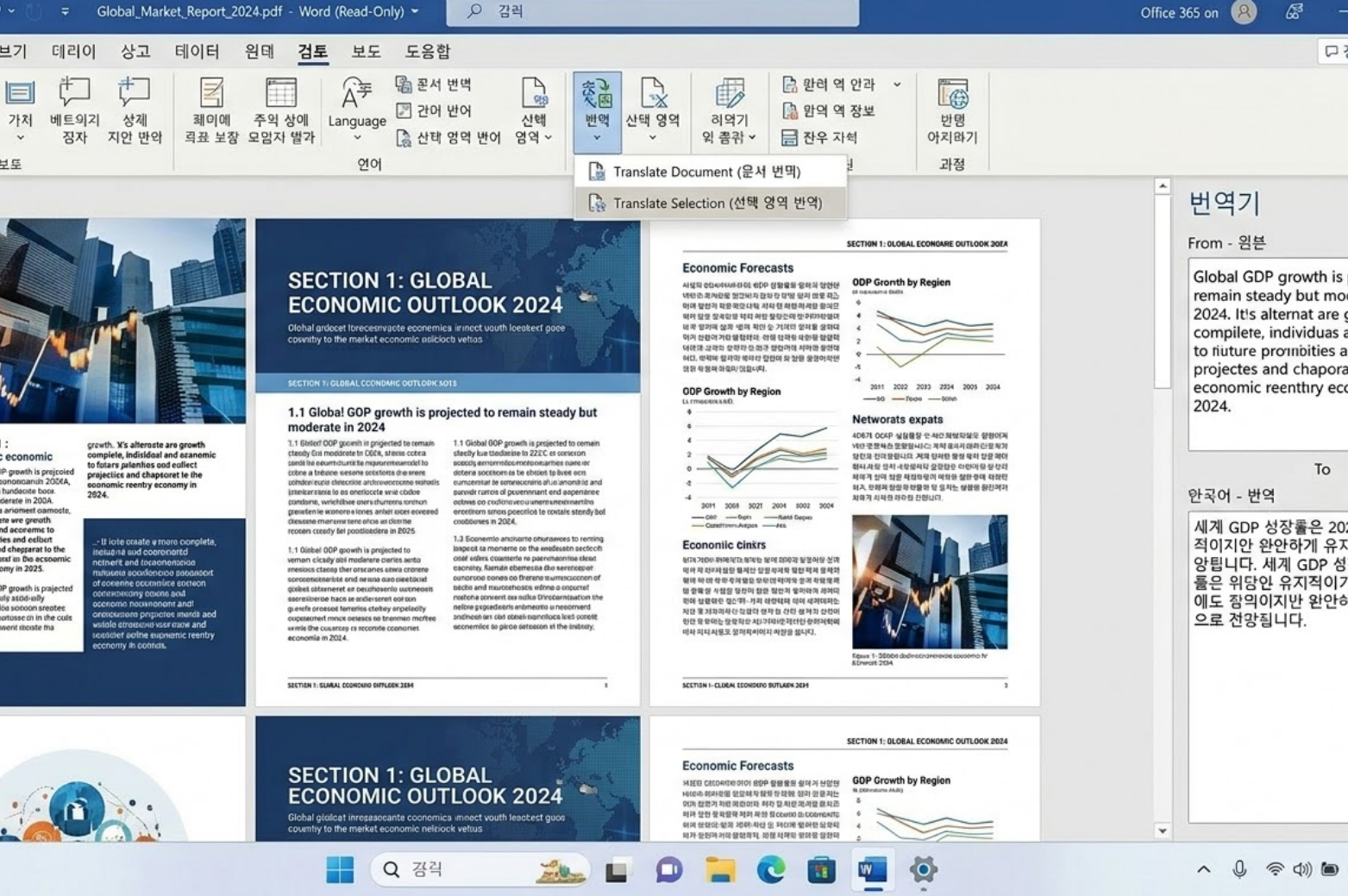
- PDF 파일을 우클릭하여 [연결 프로그램 ➔ MS Word]로 강제로 엽니다. (자동으로 워드 문서로 변환됨)
- 상단 메뉴에서 [검토 ➔ 번역 ➔ 문서 번역]을 클릭합니다.
- 수식과 표 레이아웃이 유지된 상태로 한글 번역본이 새 창으로 열립니다. 이를 다시 PDF로 저장하면 끝입니다.
💡 논문 번역, 아직도 수동으로 하시나요?
저는 오늘 소개해 드린 툴조차 직접 쓰지 않습니다. 제가 설계한 AI 다중 에이전트 시스템(OpenClaw)은 영문 논문을 스스로 수집하고, 번역하고, 핵심 내용만 요약하여 자동으로 제 개인 서버에 리포트로 저장합니다.
단순 반복 업무를 0원으로 자동화하고, 매일 달러를 벌어들이는 '무인 수익 아키텍처'의 비밀이 궁금하시다면 아래 설계도를 확인해 보세요.
🛠️ OpenClaw: 무인 AI 자동화 시스템 설계도 보기 ➔


댓글