[2026 해결] 노트북·아이패드 C타입 모니터 신호없음 원인과 연결 방법 (DP Alt 모드)
💡 1분 요약: C타입 모니터 신호 없음 100% 원인
원인: 지금 연결하신 그 선은 100% '단순 충전용 케이블'입니다. (다이소 케이블, 폰 살 때 들어있던 하얀색 선 등)
해결책: 화면 영상 신호를 전송하려면 일반 C타입이 아니라 'DP Alt 모드(DisplayPort Alternate Mode)' 또는 '썬더볼트 3/4'를 지원하는 전용 디스플레이 케이블을 써야 합니다.
기기 호환성 확인: 케이블을 샀더라도 내 노트북이나 모니터의 C타입 단자 옆에 '번개 마크'나 'D 마크'가 있는지 확인해야 합니다.
큰맘 먹고 아이패드나 그램 노트북을 외부 모니터에 연결해 듀얼로 쓰려고 C타입 선을 꽂았는데, 야속하게도 모니터에는 "신호 없음(No Signal)" 창만 깜빡거립니다.
기기가 고장 난 걸까요? 모니터 설정이 잘못된 걸까요? 아닙니다. 이 현상의 원인은 99.9% '여러분이 꽂은 그 선(Cable)이 영상 출력을 지원하지 않는 깡통 선이기 때문'입니다. 오늘 이 짜증 나는 오류를 완벽하게 이해하고 단번에 해결하는 방법을 알려드립니다.
🚫 1. 다이소 3천 원짜리 선으로는 절대 안 나옵니다
가장 흔하게 하는 실수가 스마트폰을 살 때 박스에 들어있던 충전선이나, 다이소에서 산 C to C 케이블을 냅다 모니터에 꽂는 것입니다.
겉보기엔 다 똑같은 C타입 모양이지만, 속은 완전히 다릅니다. 일반 충전 케이블에는 영상을 전송하는 '데이터 레인(Lane)'이 물리적으로 빠져있습니다. 오직 전기(전원)만 통할 뿐이죠. 모니터 입장에서는 전기는 들어오는데 영상 신호가 안 오니 당연히 신호 없음을 띄우는 것입니다.
⚡ 2. 해결책: 'DP Alt 모드' 지원 케이블 필수
화면을 제대로 띄우고 싶다면, 일반 케이블이 아니라 DP Alt 모드(DisplayPort Alternate Mode) 기술이 탑재된 영상 출력 전용 C타입 케이블을 사야 합니다. 대역폭이 10Gbps 이상이거나 4K 60Hz를 지원한다고 명시된 제품이어야 합니다.
⚠️ 팁: 케이블뿐만 아니라 노트북의 C타입 포트 옆에 번개 모양(썬더볼트)이나 알파벳 D 모양(디스플레이 포트) 마크가 그려져 있어야 영상 출력이 가능합니다.
🚀 더 이상 케이블 사느라 돈 낭비하지 마세요!
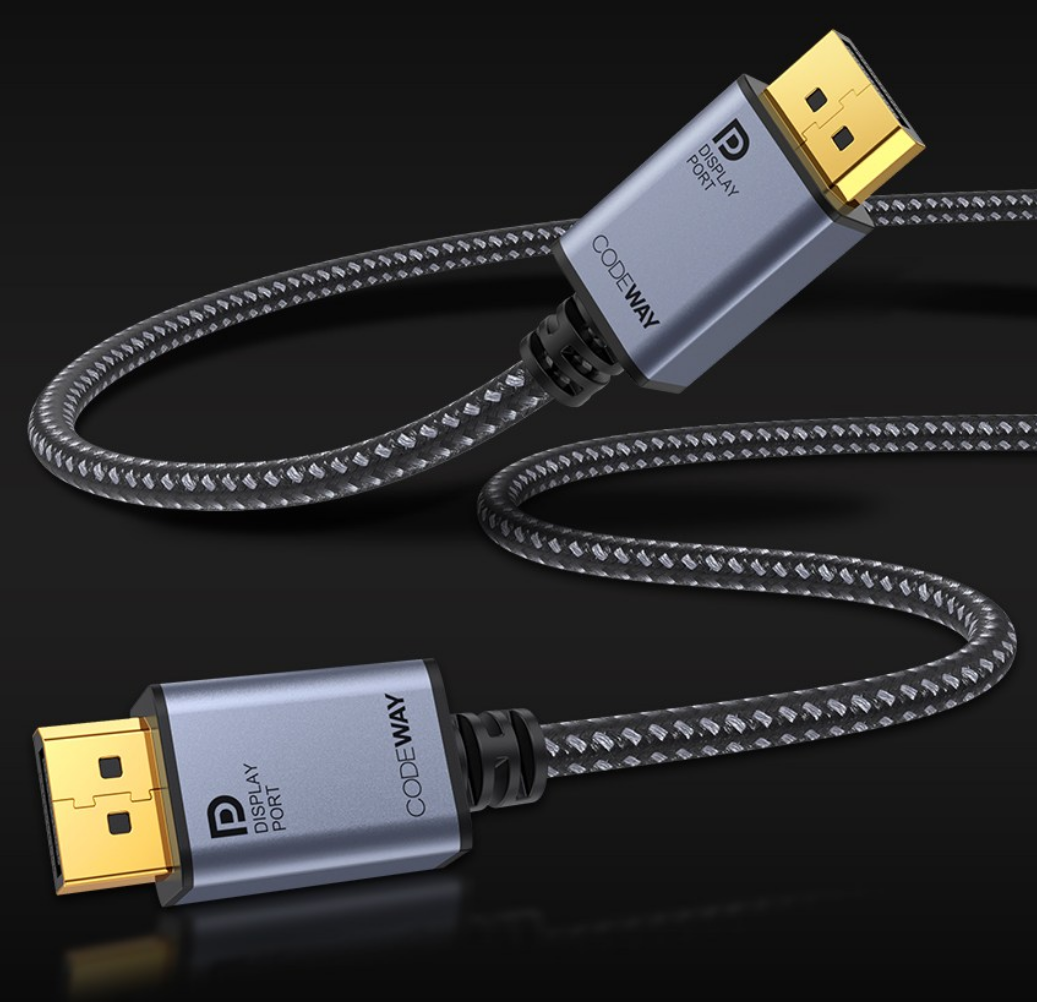
호환성 안 타는 가장 확실한 스펙. 아이패드, 맥북, 갤럭시에 꽂기만 하면 4K 화면이 바로 뜨는 [인증 완료 DP Alt 영상 케이블]을 내일 아침 로켓배송으로 받아 당장 화면을 띄우세요.


댓글