안녕하세요, 1인 기업가의 생산성 시스템을 연구하는 doublej0124입니다. 애플이 M4 칩을 발표하며 기본 램을 16GB로 올려주었을 때 모두가 환호했습니다. 하지만 저처럼 생성형 AI 툴과 자동화 서버를 헤비하게 돌리는 '노마드 N잡러'들에게 16GB는 여전히 아슬아슬한 줄타기와 같습니다.
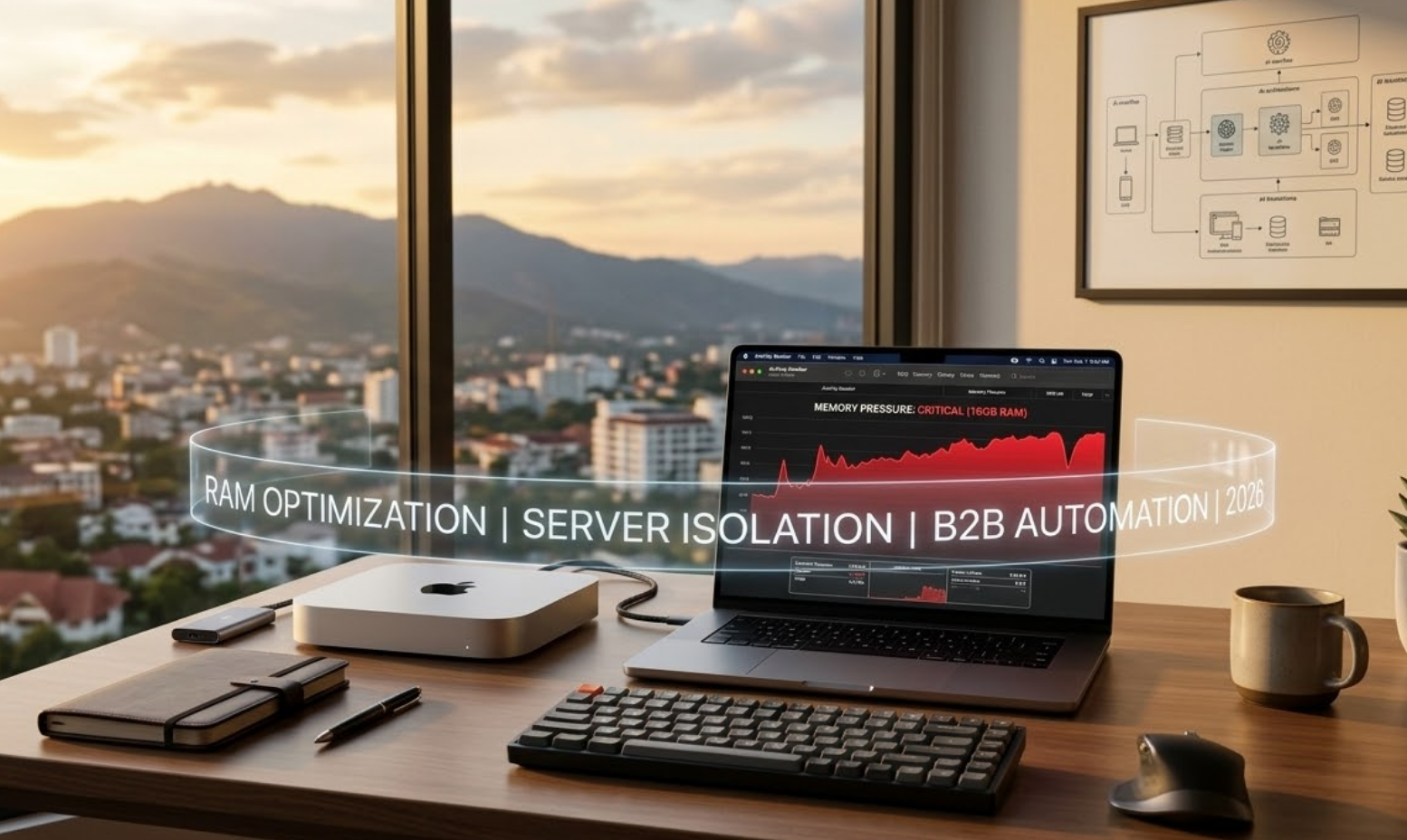
CTO(주문제작)로 램을 올리자니 애플의 사악한 램 장사 가격표가 발목을 잡습니다. 오늘은 돈 한 푼 들이지 않거나, 최소한의 비용으로 맥미니 M4 16GB 모델의 램(RAM) 부족 현상을 완벽하게 해결하는 3가지 최적화 세팅법을 공유합니다.
🚨 1. 병목의 주범: '스왑(Swap) 메모리'의 진실
맥(Mac)은 램이 부족해지면 SSD의 일부를 램처럼 빌려 쓰는 '스왑(Swap)' 기능을 작동시킵니다. 문제는 SSD의 속도가 아무리 빨라도 진짜 램 속도를 따라갈 수 없기 때문에 시스템 전체가 미세하게 느려지고, 장기적으로는 내장 SSD의 수명을 갉아먹는다는 점입니다.
지금 당장 활성 상태 보기(Activity Monitor) -> 메모리 탭을 열어 하단의 '스왑 사용된 메모리'를 확인해 보세요. 이 수치가 1~2GB를 넘어가고 메모리 압박 그래프가 노란색을 띤다면, 당신의 M4 칩은 제 성능을 100% 발휘하지 못하고 있는 상태입니다.
🛠️ 2. 16GB의 한계를 뚫는 최적화 세팅 3가지
비싼 돈 주고 램을 업그레이드하기 전에, 아래 3가지 시스템 다이어트를 먼저 실행하십시오.
- 크롬(Chrome) 메모리 절약 모드 켜기: 메모리 먹는 하마인 크롬 우측 상단
설정 > 성능탭에서 '메모리 절약' 기능을 켜십시오. 안 쓰는 탭의 메모리를 강제로 비워주어 램 용량을 극적으로 확보합니다. - 초고속 썬더볼트 외장 SSD 캐시 활용: 램 업그레이드 비용의 절반으로 40Gbps 속도의 썬더볼트 외장 SSD를 구매하십시오. 영상 편집 캐시 파일이나 AI 모델 데이터를 내장 SSD가 아닌 외장으로 돌리면 메모리 스왑 부담이 확연히 줄어듭니다.
- 유지보수 앱(MacCleanse 등) 정기 실행: 백그라운드에서 몰래 램을 차지하는 찌꺼기 프로세스들을 주기적으로 정리해야 합니다.
✔️ 그래도 AI를 빡세게 돌려야 한다면? (서버 분리 로직)
저처럼 OpenClaw 같은 무거운 로컬 AI 에이전트를 24시간 돌리신다면, 맥미니 하나에 모든 부하를 주는 것은 비효율적입니다. 이럴 때는 무거운 연산 작업 자체를 클라우드웨이즈(Cloudways) 같은 외부 독립 서버로 이전(Migration)시키는 '서버 분리 아키텍처'를 설계하는 것이 가장 현명한 투자입니다. 맥미니는 그저 쾌적한 '조종석' 역할만 하도록 만들어야 합니다.
🔗 맥미니에 무리를 주지 않는 무적의 AI 서버 구축법이 궁금하다면?
👉 OpenClaw 맥미니 설치 끝판왕 매뉴얼: 30단계로 완성하는 AI 비서🔗 맥미니와 찰떡궁합! 가성비 듀얼 모니터 세팅이 고민이라면?
👉 맥미니 M4 프로 듀얼 모니터 추천: 델(Dell) 4K vs LG 완벽 비교


댓글